Guide d'utilisation
De l'installation à la clôture de la journée, chaque étape avec l'écran que vous verrez. Pour l'imprimer ou l'enregistrer en PDF : Ctrl + P.
1. Installer la caisse
Il faut un PC sous Windows 10 ou 11 (64 bits). Un écran tactile, une imprimante de tickets (58 ou 80 mm), un tiroir-caisse et un lecteur de codes-barres sont conseillés, mais la caisse marche sans.
- Téléchargez l'installeur : dabacaisse.ma/telecharger.
- Ouvrez le fichier DabaCaisse-Setup. L'installation se fait seule et crée l'icône DabaCaisse sur le bureau.
- Si Windows affiche « Windows a protégé votre ordinateur », cliquez sur Informations complémentaires puis Exécuter quand même.
2. Premier démarrage
Au premier lancement, un assistant vous guide en cinq étapes. Tout se modifie ensuite dans Gestion.
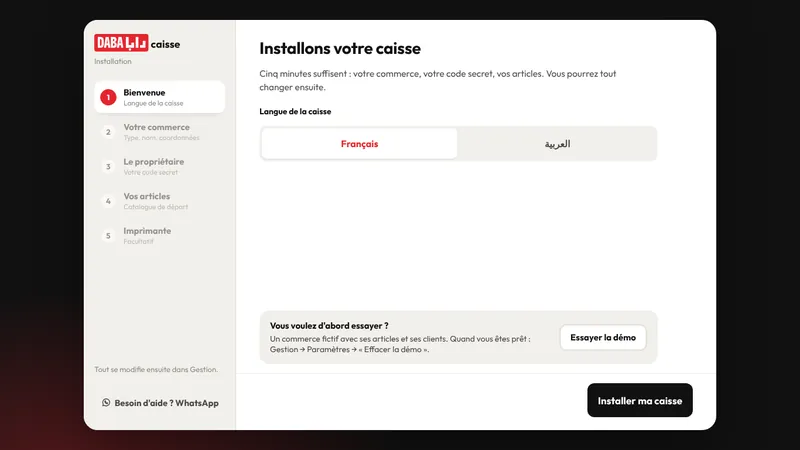
- Langue : français ou arabe. Vous pouvez aussi Essayer la démo : un commerce fictif pour vous entraîner, que vous effacerez ensuite.
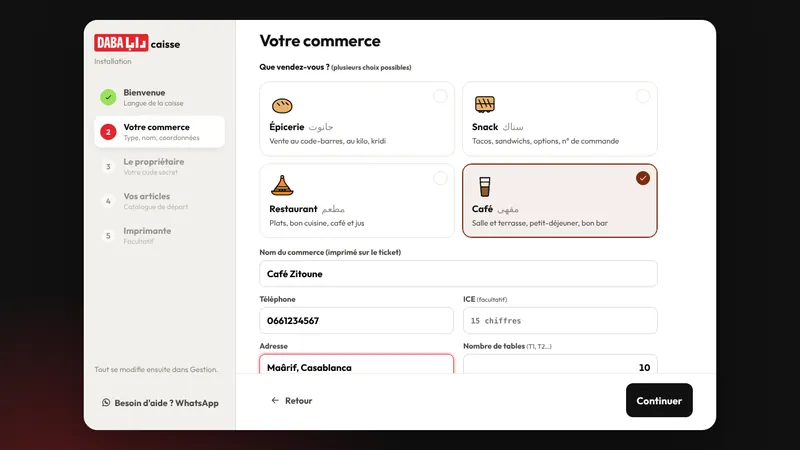
- Votre commerce : choisissez ce que vous vendez (épicerie, snack, restaurant, café ; plusieurs choix possibles), puis le nom, le téléphone et l'adresse imprimés sur le ticket.
- Le propriétaire : votre prénom et votre code PIN (4 à 6 chiffres). Ce code donne accès à tout : ne le donnez pas à vos employés, vous leur créerez leur propre code.
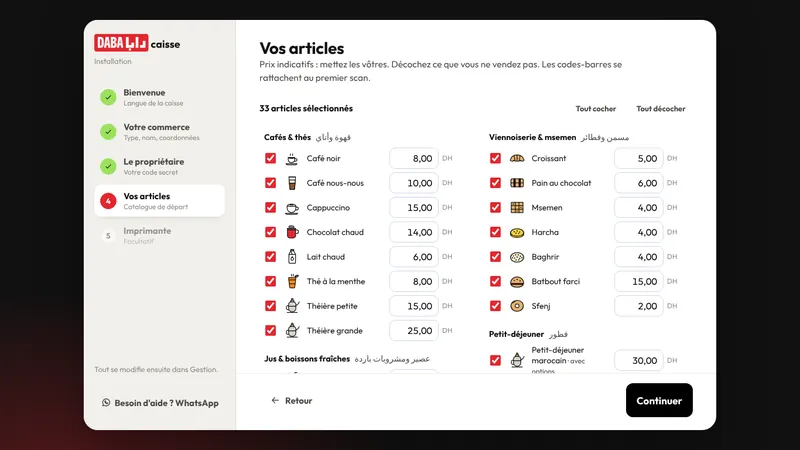
- Vos articles : une liste d'articles courants est proposée. Décochez ce que vous ne vendez pas et corrigez les prix.
- Imprimante : réseau (câble) ou USB. Vous pouvez la régler plus tard ; sans imprimante, le ticket s'affiche à l'écran.
3. Activer l'abonnement
Pendant les 14 jours d'essai, tout marche mais les tickets portent la mention DÉMO. À l'achat, vous recevez un code d'activation sur WhatsApp.
- Ouvrez Gestion → Paramètres → Abonnement et cloud.
- Collez le code (il commence par CP-) et touchez Activer. Il faut internet quelques secondes.
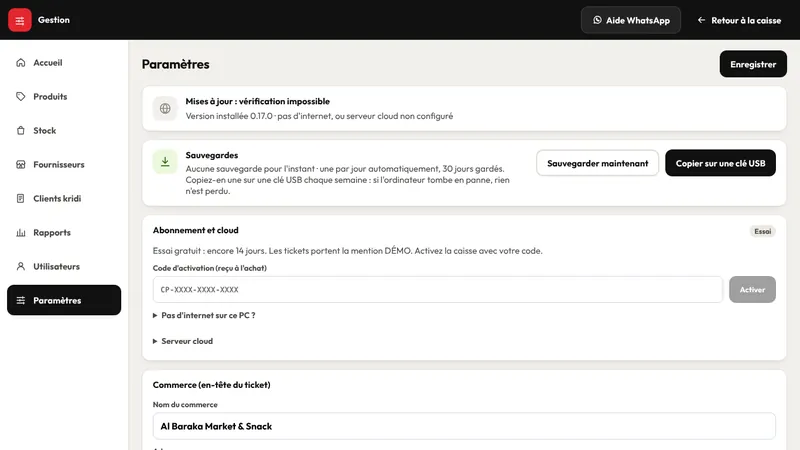
Pas d'internet sur ce PC ? Touchez « Pas d'internet sur ce PC ? » : la caisse affiche son numéro (POS-…). Envoyez-le-nous sur WhatsApp, nous vous renvoyons un code à coller au même endroit.
La caisse vérifie l'abonnement quand elle a internet. Elle peut rester jusqu'à 15 jours sans connexion ; au-delà, connectez-la quelques secondes.
4. Ouvrir la caisse le matin
- Tapez votre code PIN.
- Indiquez le fond de caisse : l'argent mis dans le tiroir pour rendre la monnaie. Touchez Ouvrir la caisse.
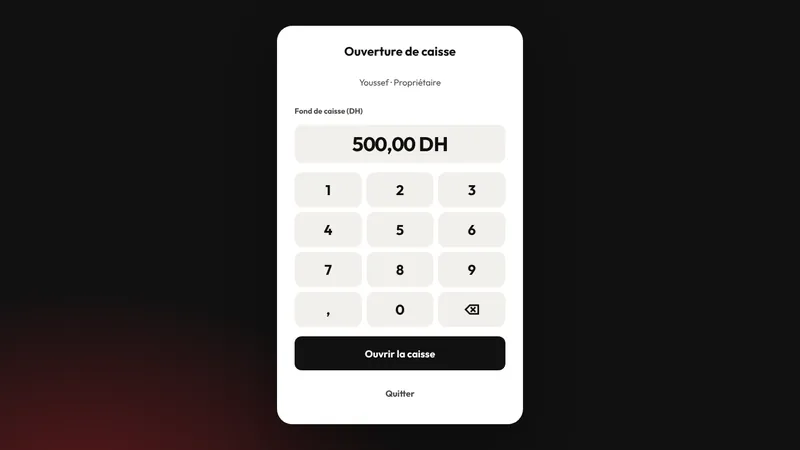
Chaque employé ouvre la caisse avec son propre code : on sait qui a vendu quoi.
5. Vendre et encaisser
- Ajouter un article : touchez-le, ou scannez son code-barres. Touchez-le encore pour en ajouter un.
- Changer la quantité ou retirer : touchez la ligne du ticket, puis − + ou Retirer.
- Au kilo (fruits, légumes, olives…) : la caisse demande le poids. Tapez-le en kilos, par exemple 0,75, puis Ajouter.
- Chercher un article : tapez son nom dans la barre du haut (touche F2).
- Remise accorde une réduction ; au-delà de la limite fixée dans les paramètres, le code du gérant est demandé. Attente met un ticket de côté pendant que le client cherche un article.
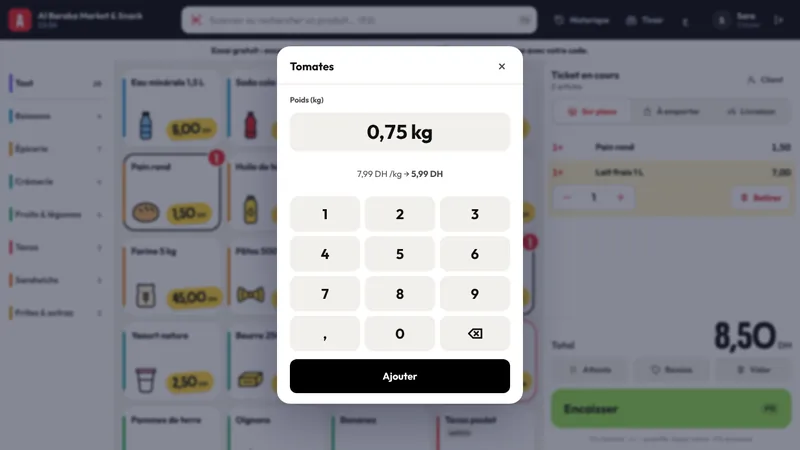
Touchez Encaisser (ou F12), puis choisissez le paiement :
- Espèces : touchez le billet donné par le client ; la monnaie à rendre s'affiche en grand.
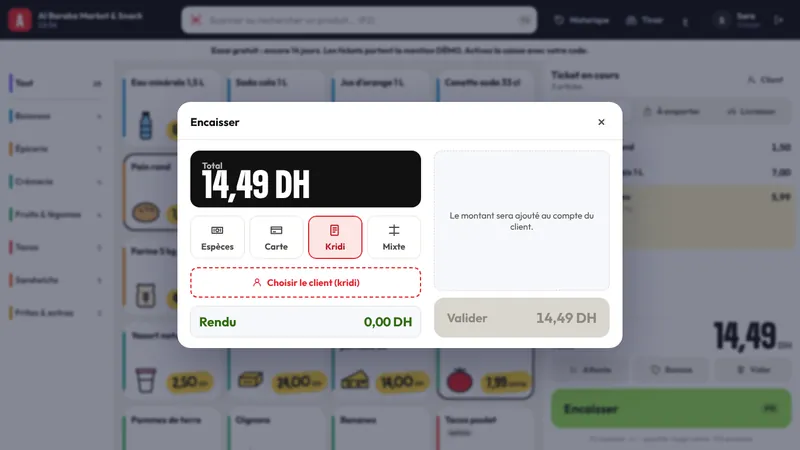
- Carte, Kridi (voir plus bas) ou Mixte (une partie en espèces, une partie par carte…).
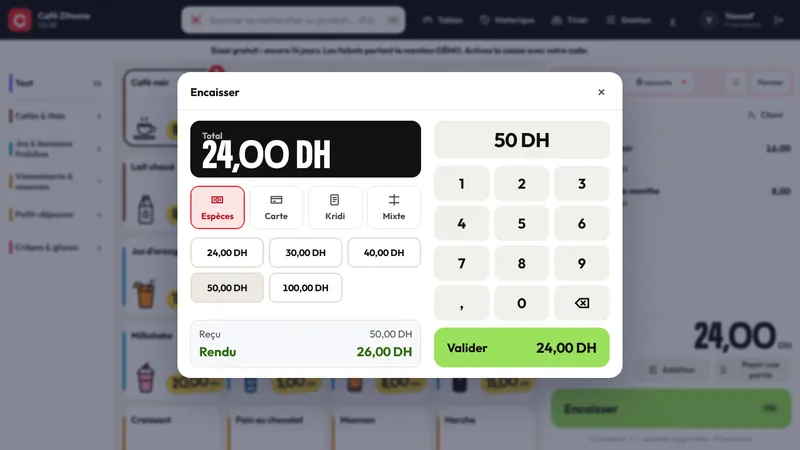
Touchez Valider. Le ticket s'imprime et, pour les espèces, le tiroir s'ouvre. Un ticket enregistré ne se modifie plus : pour une erreur, ouvrez Historique, choisissez le ticket et touchez Annuler (avoir) (réservé au gérant).
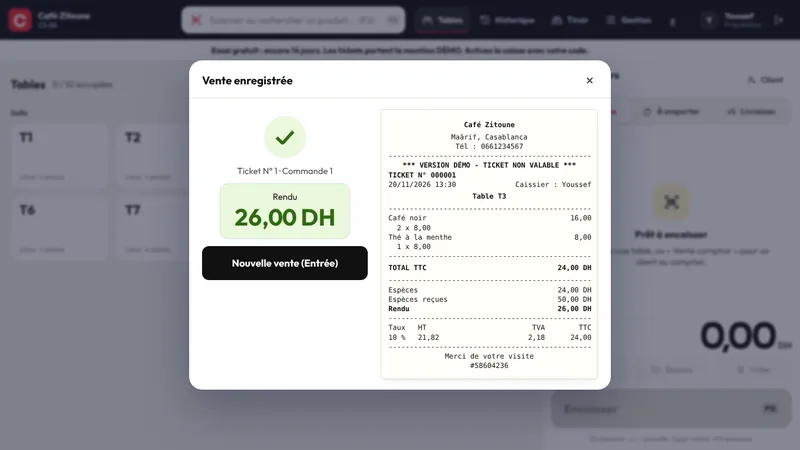
6. Café et restaurant : les tables
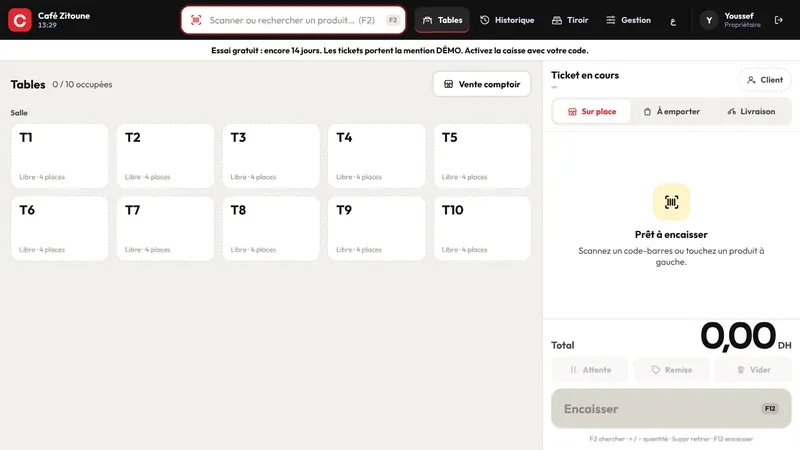
En café ou restaurant, la caisse s'ouvre sur le plan des tables. Touchez une table, puis les articles commandés. Pour un client au comptoir, touchez Vente comptoir.
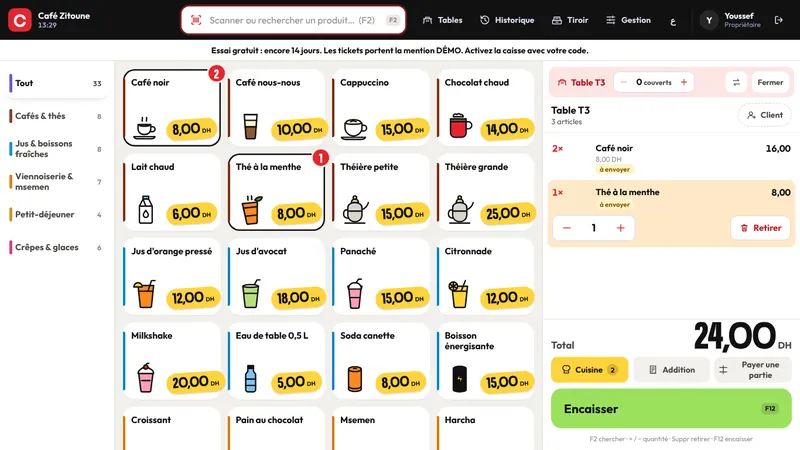
- Cuisine (ou Bar dans un café) imprime le bon : seuls les nouveaux articles partent, les lignes déjà envoyées sont marquées « envoyé ».
- Addition imprime la note pour le client ; Payer une partie permet à chacun de payer ses articles.
- Encaisser règle la table, qui redevient libre.
- Retirer un article déjà envoyé demande le code du gérant et imprime un bon d'annulation.
7. Le kridi
Pour un client qui paie plus tard : à l'encaissement, choisissez Kridi, puis Choisir le client (kridi). Cherchez-le par nom ou téléphone, ou créez-le avec + Nouveau client.
Le solde de chaque client est dans Gestion → Clients kridi : versements, relevé à imprimer, rappel prêt à envoyer sur WhatsApp. Le plafond de chaque client se règle à la création ; le dépasser demande le code du gérant.
8. Les employés et leurs codes
Dans Gestion → Utilisateurs, ajoutez chaque employé avec son nom et son code PIN. Choisissez un point de départ (Gérant, Caissier, Serveur), puis cochez exactement ce qu'il a le droit de faire : remises, annulations, clôture, Wi-Fi, produits…
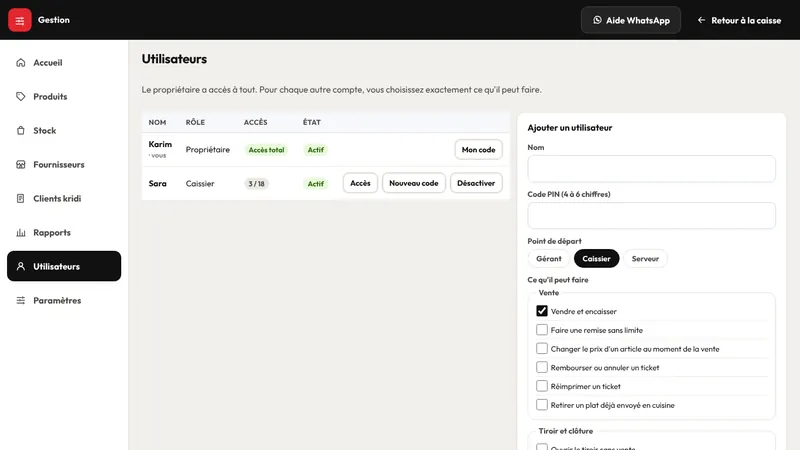
- Un employé a oublié son code : Nouveau code sur sa ligne.
- Un employé part : Désactiver. Son historique de ventes reste.
- Changer votre propre code : Mon code sur votre ligne.
9. Logo, Wi-Fi, imprimante, sauvegardes
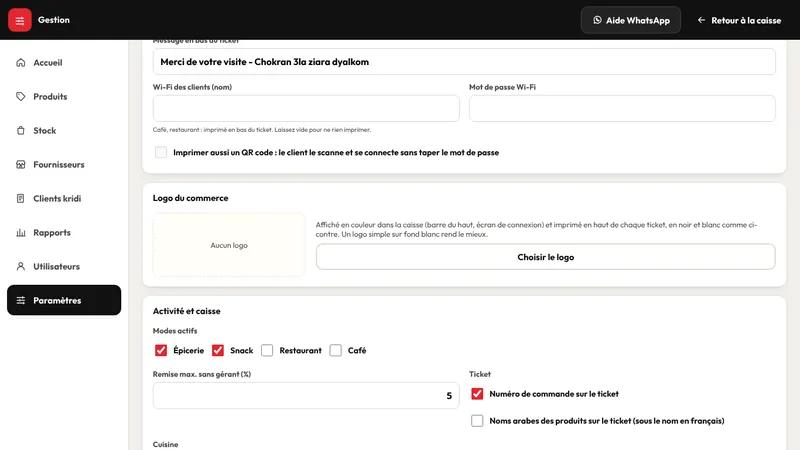
Tout se règle dans Gestion → Paramètres, puis Enregistrer en haut à droite.
- Logo du commerce : Choisir le logo. Il s'affiche dans la caisse et s'imprime en haut des tickets.
- Wi-Fi des clients (café, restaurant) : le nom et le mot de passe s'impriment en bas du ticket, avec un QR code si vous le cochez. Un employé autorisé peut les changer depuis Tiroir → Wi-Fi des clients.
- Imprimante ticket : choisissez la connexion, puis Imprimer un test.
- Sauvegardes : une copie est faite chaque jour, 30 jours sont gardés. Une fois par semaine, touchez Copier sur une clé USB : si l'ordinateur tombe en panne, rien n'est perdu.
- Mises à jour : quand une nouvelle version existe, Installer la mise à jour apparaît en haut des paramètres. Vos données sont gardées.
10. Fin de journée : la clôture
Pendant la journée, Tiroir → Rapport X montre les ventes sans fermer la caisse. Le même menu sert aux entrées et sorties d'espèces (monnaie ajoutée, dépense payée), toujours avec un motif.
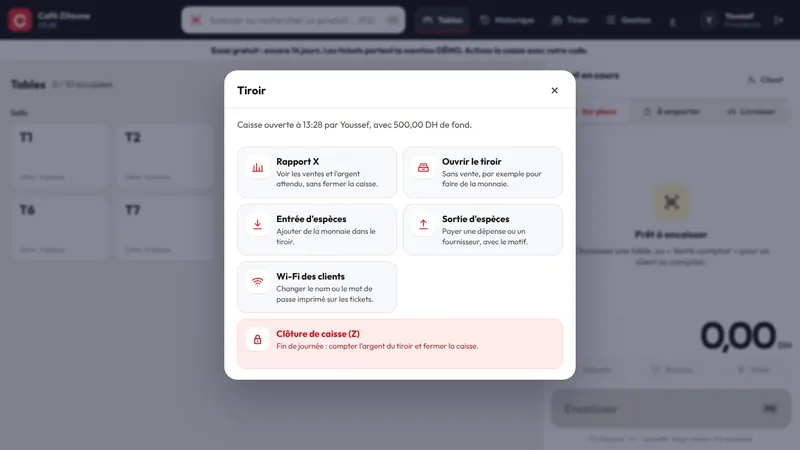
Le soir, touchez Tiroir → Clôture de caisse (Z) :
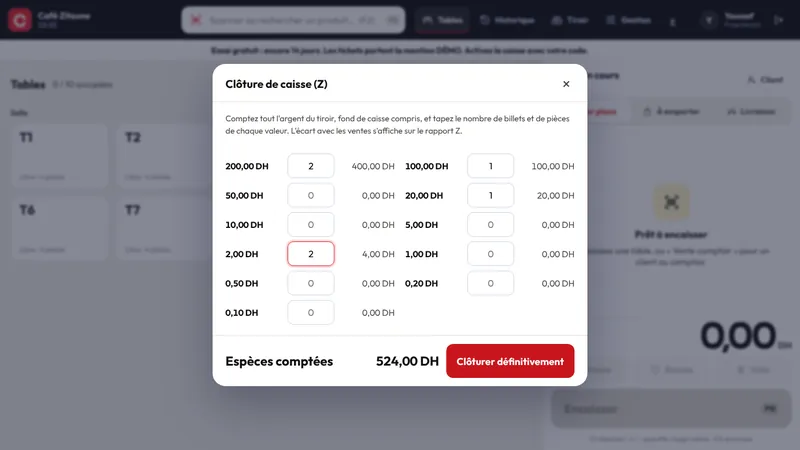
- Comptez tout l'argent du tiroir, fond de caisse compris.
- Tapez le nombre de billets et de pièces de chaque valeur.
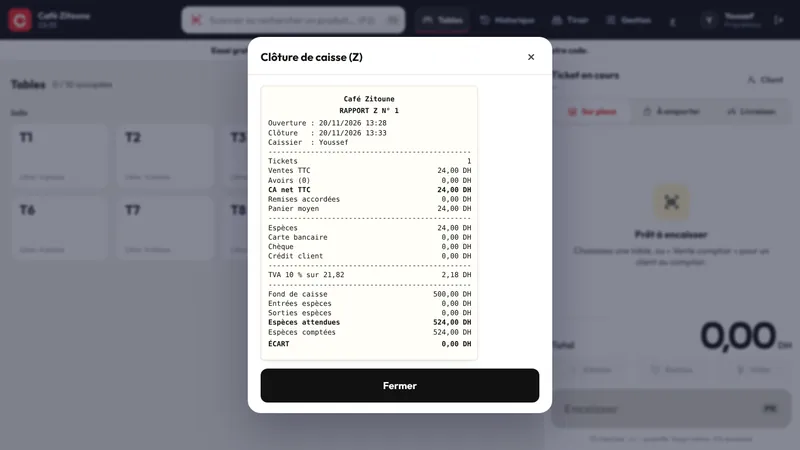
- Touchez Clôturer définitivement. Le rapport Z s'imprime avec les ventes, la TVA et l'écart entre l'argent attendu et l'argent compté.
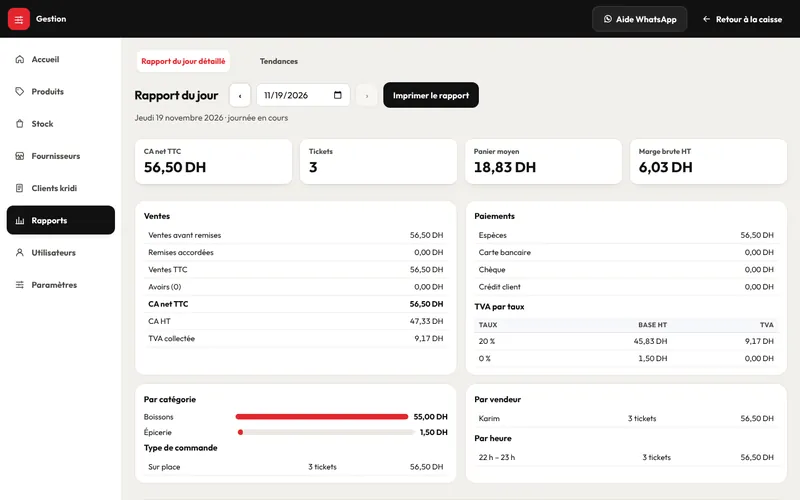
Pour le détail de n'importe quel jour (chaque article vendu, chaque vendeur, chaque heure, le kridi, les dépenses) : Gestion → Rapports → Rapport du jour détaillé, puis Imprimer le rapport.
11. En cas de problème
- « Trop d'essais. Réessayez dans… »
- Après 5 codes faux, la caisse se bloque un moment, de plus en plus longtemps. Attendez, puis tapez le bon code.
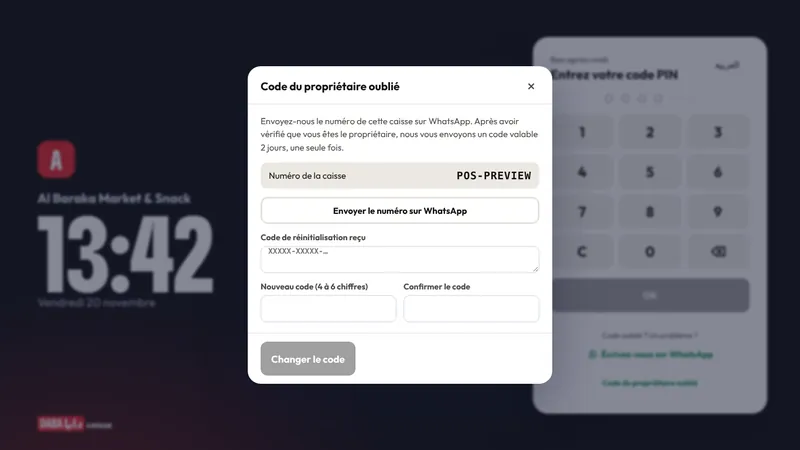
- Le propriétaire a oublié son code
- Sur l'écran de connexion, touchez « Code du propriétaire oublié ». Envoyez-nous le numéro de la caisse sur WhatsApp : après avoir vérifié que c'est bien vous, nous vous envoyons un code valable 2 jours, une seule fois. Collez-le et choisissez votre nouveau code.
- Le ticket ne s'imprime pas
- Vérifiez que l'imprimante est allumée, branchée et qu'elle a du papier, puis Gestion → Paramètres → Imprimer un test. Le ticket reste affiché à l'écran : la vente est bien enregistrée.
- Les tickets portent « DÉMO »
- La caisse est en essai : activez-la avec votre code (partie 3).
- « Connectez-la à internet quelques secondes »
- La caisse n'a pas vu internet depuis 15 jours. Branchez-la (ou partagez la connexion d'un téléphone) une minute.
- Changer d'ordinateur
- Faites une copie sur clé USB, installez DabaCaisse sur le nouveau PC, puis écrivez-nous sur WhatsApp : nous transférons votre abonnement.
Une question ? Écrivez-nous sur WhatsApp (07 66 27 88 90), en français ou en darija.